
Schön, dass du dich für unsere Kasse Flex entschieden hast. Lass uns doch direkt loslegen! 🚀
Lieferumfang
1x Drehbare Ladestation
1x Stromkabel + Netzteil
Schritt 1: Gerät auspacken und prüfen
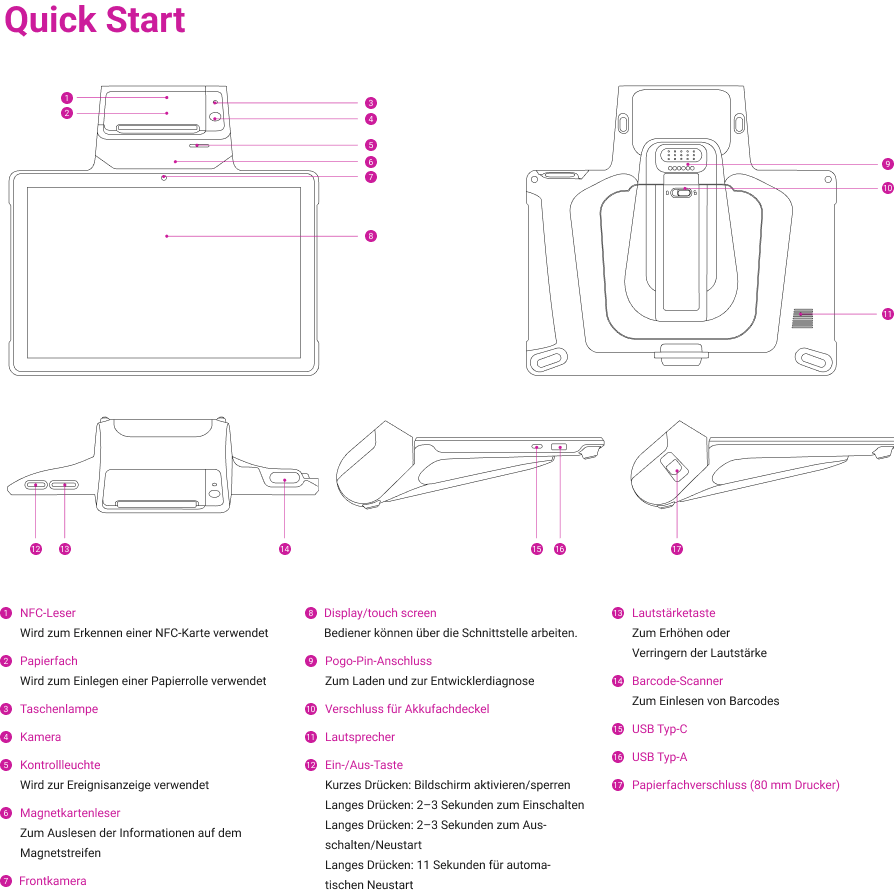
Schritt 2: Ladestation anschliessen
Schritt 3: Kasse auf die Ladestation stellen
Schritt 4: Papierrolle einlegen
Öffne die Klappe des Druckers. Lege die Druckerpapierrolle so ein, dass das Papier über die Oberseite gezogen wird. Nun die Klappe schliessen– das Papier sollte leicht herausragen.
Schritt 5: Gerät einschalten
Schritt 6: Mit der Einrichtung des Gerätes beginnen
- Anmeldung mit deinem Google-Account. Falls du noch keinen Google-Account besitzt, kannst du während des Prozesses einen Google-Account erstellen
Schritt 7: Verbinde deine Kasse mit der KLARA App
Nachdem du dich erfolgreich mit deinem Google-Konto angemeldet hast, wird es Zeit, deine neue Kasse mit der KLARA App zu verbinden.
7.1 Öffne die KLARA Kasse App, welche bereits vorinstalliert auf deiner neuen KLARA Kasse Flex ist.
 , suche die KLARA Kasse-App und lade sie herunter.
Du siehst jetzt ein Feld für die Codeingabe.
.png?width=450&height=281&name=Bild%20(3).png)
7.2 Nun öffne mit einem anderen Gerät (zum Beispiel mit deinem Tablet oder einem anderen Computer) die KLARA App und unter Einstellungen findest du den Code, welchen du in deiner Kasse eingeben kannst
Diesen Code in die KLARA Kassen App übertragen.
.png?width=450&height=281&name=Bild%20(4).png)
7.4 Am Ende erfolgt die Auswahl zwischen dem Gastro- oder Ladenmodus.
Ladenmodus: Du verkaufst Artikel oder Dienstleistungen und benötigst weder Take-Away-Funktionen, noch Tischbestellungen und maximal 1 Drucker.
Schritt 8: Login
Beim Aufsetzen der Kasse in der KLARA Web App wurde für alle hinterlegten Verkäufer die jeweilige PIN per Email versandt. Benutze diese, um dich auf der Kasse einzuloggen. Danach ist deine Kasse startklar 🎉
Schritt 9: 4G / SIM-Karte nutzen
Falls du deine Kasse Flex nicht mit WiFi sondern mit 4G nutzen möchtest, benötigst du eine SIM-Karte, die du separat bei einem Telekom-Anbieter bestellen kannst. So kannst du deine Kasse Flex super mobil überall einsetzen, wo es keine oder eine schwache WiFi-Verbindung gibt.
Hier kannst du auf der Rückseite der Kasse den SIM-Slot öffnen und die SIM-Karte einsetzen:
Es erscheint automatisch folgendes PopUp, wo man das Mobilfunknetz anstelle WiFi als Verbindungsoption auswählen kann. In den Geräteeinstellungen oder mit einem Klick oben Rechts auf das WiFi/LTE Icon kann man diese Einstellung jederzeit ändern.
Oben rechts erscheint die aktuell gewählte Verbindungsmethode und die Stärke des Signals